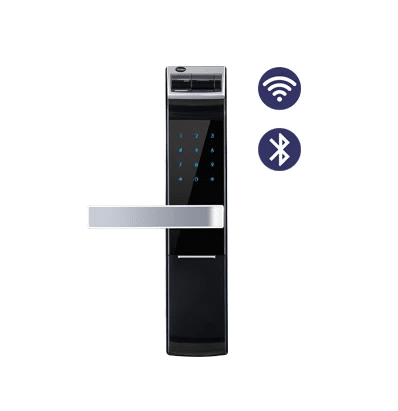
KHOÁ VÂN TAY YALE YDM 4109 PLUS ULTIMATE
16,800,000₫
| Mã sản phẩm | Yale YDM 4109 Plus Ultimate |
| Thương hiệu | Yale |
| Xuất xứ | US |
Mở khóa bằng điện thoại qua kết nối wifi từ bất kỳ đâu
Mở khóa bằng vân tay, mã số, chìa khóa
Trong hộp có: 01 thân trước, 01 thân sau, 02 chìa, 04 pin, sách hướng dẫn, bản demo và ốc, vít
-
Sản phẩm chính hãng, nguồn gốc rõ ràng
-
Bảo hành 24 tháng theo tiêu chuẩn Yale toàn cầu
-
Hỗ trợ kỹ thuật và lắp đặt theo quy trình của Assa Abloy- Mỹ
- Sản phẩm dịch vụ đã gồm đầy đủ thuế, phí, không phát sinh chi phí ngoài
Nhân viên tư vấn
0936603399
Zalo/ Call
Khóa vân tay Yale YDM 4109 Plus Ultimate là dòng khóa cửa điện tử Yale kết hợp nhiều phương thức mở khóa trong cùng một thiết bị, gồm vân tay, mã số, chìa cơ và các tùy chọn kết nối với thiết bị di động. Thiết kế hiện đại cùng khả năng quản lý khóa thông qua kết nối thông minh giúp sản phẩm phù hợp với những không gian yêu cầu sự tiện lợi trong sử dụng nhưng vẫn chú trọng đến kiểm soát quyền truy cập.
YDM 4109 Plus Ultimate là phiên bản được phát triển từ dòng YDM 4109, bổ sung khả năng kết nối mở rộng để người dùng có thể quản lý và điều khiển khóa bằng điện thoại thông minh khi được trang bị các phụ kiện kết nối tương thích.
Sản phẩm phù hợp để sử dụng cho cửa chính căn hộ, nhà ở, chung cư và biệt thự. Theo thông tin sản phẩm, khóa có thể lắp đặt trên cửa gỗ có độ dày từ 40 – 80 mm và độ rộng đố cửa tối thiểu 90 mm. Trước khi lắp đặt, cần kiểm tra thực tế cấu tạo, kích thước và hiện trạng cửa để đảm bảo khả năng tương thích.
THÔNG SỐ KỸ THUẬT KHÓA VÂN TAY YALE YDM 4109 PLUS ULTIMATE
| Tiêu chí | Diễn giải |
| Vân tay |
|
| Mã số |
|
| Chìa cơ |
|
| Mở bằng điện thoại cấp 1
( Mở rộng, Không đi kèm) |
|
| Mở bằng điện thoại cấp 2
(Mở rộng, Không đi kèm) |
|
| Nguồn điện |
|
| Thông số khác |
|
ĐIỂM NỔI BẬT CỦA KHÓA VÂN TAY YALE YDM 4109 PLUS ULTIMATE
1. Thiết kế hiện đại, phù hợp cửa chính gia đình
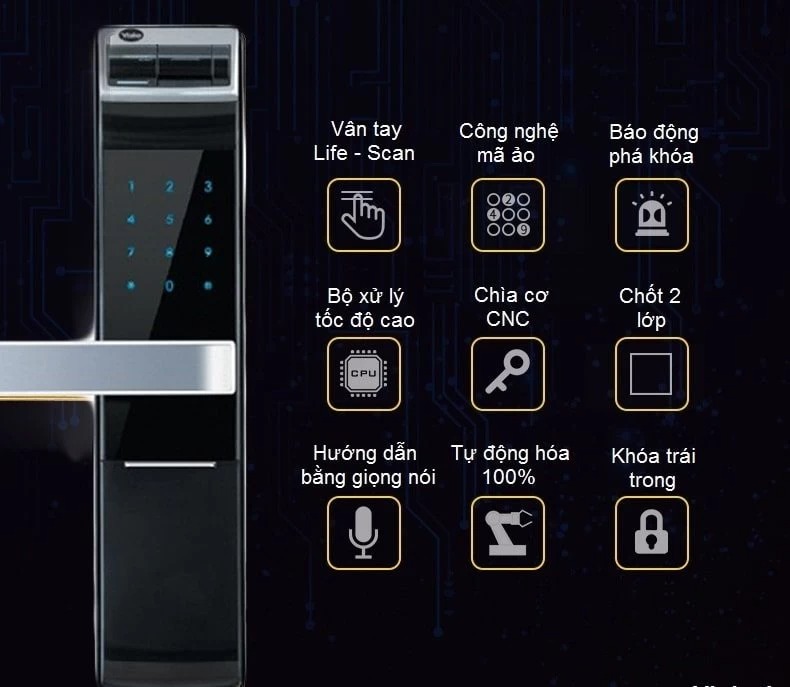
Yale YDM 4109 Plus Ultimate sở hữu kiểu dáng khóa điện tử dạng tay gạt, kết hợp màn hình mã số và đầu đọc vân tay trên thân khóa. Thiết kế này giúp các thao tác mở cửa được thực hiện trực tiếp trên khóa mà không cần sử dụng chìa cơ trong điều kiện sử dụng thông thường.
Tay gạt được bố trí thuận tiện cho thao tác đóng mở cửa. Phần thân khóa có kích thước tương đối gọn so với nhiều dòng khóa cửa điện tử dạng tay cầm, phù hợp với các không gian nhà ở hiện đại.
Sản phẩm được thiết kế để sử dụng trên cửa gỗ với điều kiện kích thước cửa đáp ứng yêu cầu kỹ thuật. Với những bộ cửa thực tế có cấu tạo hoặc kích thước khác biệt, nên kiểm tra trước khi tiến hành lắp đặt.
2. Nhiều phương thức mở khóa
Một trong những điểm đáng chú ý của Yale YDM 4109 Plus Ultimate là khả năng hỗ trợ nhiều phương thức truy cập. Người dùng có thể lựa chọn cách mở cửa phù hợp với nhu cầu sử dụng hằng ngày.
Mở khóa bằng vân tay
Khóa sử dụng công nghệ Lifescan để nhận diện dấu vân tay. Theo thông số sản phẩm, hệ thống hỗ trợ tối đa 20 vân tay ở phương thức đăng ký này.
Phương thức mở bằng vân tay giúp người dùng không cần mang theo chìa khóa hoặc ghi nhớ mã số mỗi khi ra vào nhà. Khi cần thay đổi quyền truy cập, người quản lý có thể thực hiện việc đăng ký hoặc xóa dữ liệu vân tay theo chế độ cài đặt của khóa.
Mở khóa bằng mã số
YDM 4109 Plus Ultimate hỗ trợ mã số với nhiều cấp độ sử dụng, trong đó có mã số Master, mã số User và mã số khách. Cách phân quyền này giúp chủ nhà có thể kiểm soát việc sử dụng khóa theo từng nhóm người dùng.
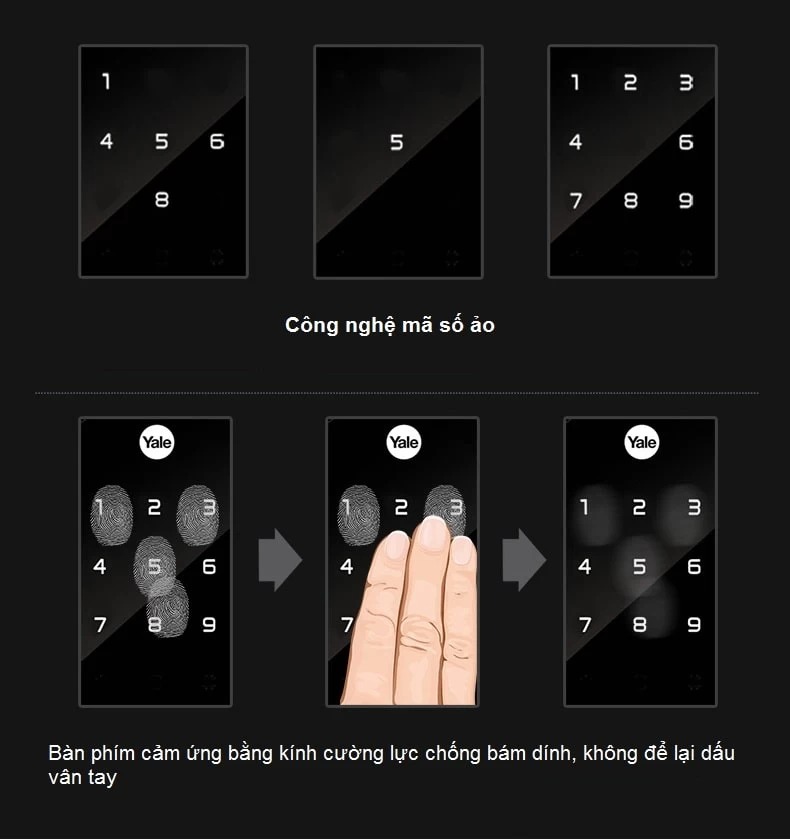
Bên cạnh đó, khóa được trang bị công nghệ mã số ảo. Người dùng có thể nhập thêm các chữ số trước hoặc sau mã số thực để hạn chế nguy cơ người khác quan sát và ghi nhớ mã mở cửa trực tiếp.
Mở khóa bằng chìa cơ
Trong trường hợp cần sử dụng phương thức mở truyền thống, khóa được trang bị 2 chìa CNC. Đây là phương thức dự phòng bên cạnh các phương thức mở điện tử.
Mở khóa qua Bluetooth
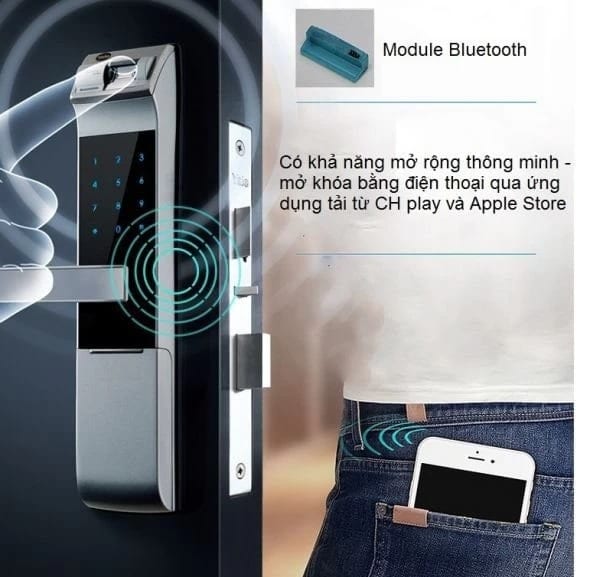
Tính năng Bluetooth là phương thức kết nối mở rộng của sản phẩm. Khi được thiết lập với thiết bị di động tương thích, người dùng có thể sử dụng điện thoại để thực hiện các thao tác liên quan đến khóa trong phạm vi kết nối theo thông số sản phẩm.
Theo thông số kỹ thuật, phương thức này có tầm xa 10m xuyên tường và hỗ trợ cài đặt tối đa 05 điện thoại.
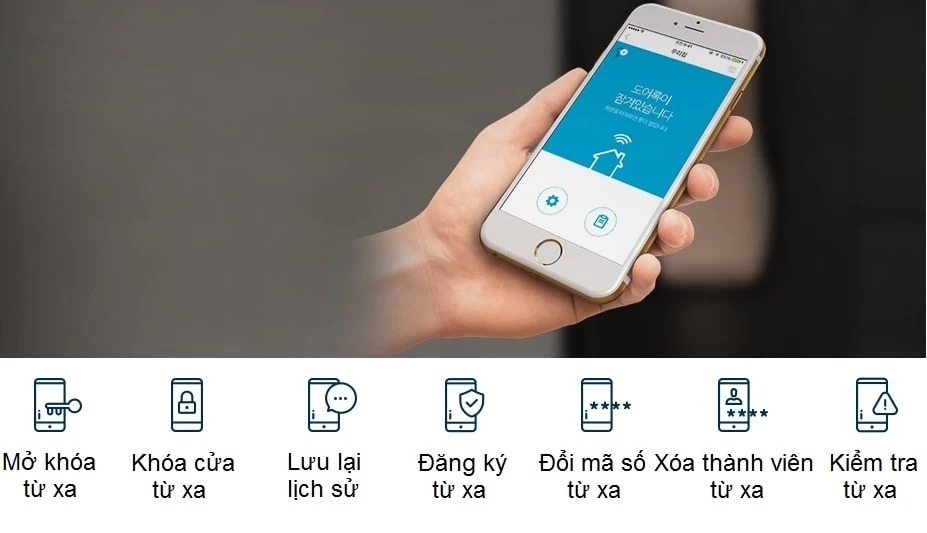
Mở khóa và quản lý từ xa qua Wi-Fi
YDM 4109 Plus Ultimate có tùy chọn mở rộng kết nối Wi-Fi. Phương thức này không đi kèm theo khóa và cần sử dụng bộ phận/phụ kiện tương thích.
Khi được thiết lập đầy đủ, người dùng có thể kết nối khóa với hệ thống điều khiển thông minh và thực hiện các thao tác từ xa thông qua thiết bị di động. Theo thông số sản phẩm, kết nối Wi-Fi hỗ trợ phạm vi sử dụng mọi lúc, mọi nơi và tối đa 08 điện thoại.
3. Quản lý quyền truy cập linh hoạt
Yale YDM 4109 Plus Ultimate không chỉ cung cấp nhiều cách mở cửa mà còn cho phép thiết lập các nhóm người dùng khác nhau.
Trong chế độ cài đặt, Master Code có vai trò quản lý các thiết lập của khóa. Các mã số User được sử dụng cho người dùng thông thường, trong khi mã số khách có thể được tạo để phục vụ những nhu cầu truy cập có tính chất tạm thời.
Khóa cũng hỗ trợ chức năng tạo mã số sử dụng một lần. Đây là phương án phù hợp trong những trường hợp cần cấp quyền truy cập tạm thời mà không muốn sử dụng mã số chính của gia đình.
Việc có thể thêm hoặc xóa dữ liệu người dùng giúp chủ nhà chủ động điều chỉnh quyền truy cập khi thành viên trong gia đình thay đổi hoặc khi cần thu hồi quyền sử dụng.
4. Tăng cường an toàn với mã số ảo và cảnh báo
Yale YDM 4109 Plus Ultimate được trang bị các chức năng hỗ trợ bảo mật trong quá trình sử dụng.
Mã số ảo giúp người dùng hạn chế tình trạng người khác quan sát trực tiếp mã số khi mở cửa. Thay vì chỉ nhập một chuỗi số cố định, người dùng có thể nhập thêm các chữ số theo cơ chế được hỗ trợ trước hoặc sau mã số thực.
Khóa cũng có các cơ chế cảnh báo nhằm hỗ trợ người dùng nhận biết những tình huống bất thường:
- Cảnh báo đột nhập: Khóa có khả năng phát cảnh báo khi phát hiện hành vi mở khóa sai hoặc tác động bất thường theo cơ chế cảnh báo của sản phẩm.
- Cảnh báo cháy: Hệ thống có chức năng cảnh báo khi nhiệt độ đạt mức trên 60°C theo thông số kỹ thuật.
- Cảnh báo pin yếu: Khóa cảnh báo để người dùng nhận biết tình trạng nguồn điện sắp hết và chủ động thay pin.
Các chức năng cảnh báo giúp người dùng dễ dàng nhận biết tình trạng bất thường của khóa trong quá trình sử dụng.
5. Nguồn điện và phương án cấp nguồn dự phòng
YDM 4109 Plus Ultimate sử dụng 04 pin AA 1,5V Alkaline, với thời gian sử dụng được công bố khoảng 12 tháng tùy điều kiện sử dụng.
Trong trường hợp nguồn pin chính bị yếu hoặc hết, khóa có nguồn phụ bằng pin vuông 9V. Đây là phương án hỗ trợ để người dùng có thể cấp nguồn cho khóa và thực hiện thao tác mở cửa khi cần thiết.
Để khóa hoạt động ổn định, người dùng nên chủ động theo dõi cảnh báo pin yếu và thay pin theo tình trạng thực tế thay vì chờ đến khi nguồn điện cạn hoàn toàn.
YALE YDM 4109 PLUS ULTIMATE PHÙ HỢP VỚI AI?
Yale YDM 4109 Plus Ultimate phù hợp với người dùng đang tìm kiếm một mẫu khóa vân tay Yale có nhiều phương thức mở khóa và khả năng mở rộng kết nối với điện thoại.
Sản phẩm có thể cân nhắc cho:
- Nhà phố, căn hộ và chung cư: Đáp ứng nhu cầu mở cửa nhanh bằng vân tay hoặc mã số.
- Biệt thự và nhà ở gia đình: Phù hợp với nhu cầu phân quyền cho nhiều thành viên.
- Người thường xuyên sử dụng điện thoại: Có thể tận dụng phương thức kết nối Bluetooth hoặc Wi-Fi khi trang bị phụ kiện mở rộng tương thích.
- Gia đình có nhu cầu cấp quyền truy cập tạm thời: Có thể sử dụng mã số khách hoặc mã số dùng một lần theo cấu hình của khóa.
Điều quan trọng là cần kiểm tra độ dày cửa, độ rộng đố cửa và cấu tạo thực tế của bộ cửa trước khi lựa chọn. Không nên chỉ dựa vào loại cửa để xác định khóa có lắp được hay không.
HƯỚNG DẪN SỬ DỤNG KHÓA VÂN TAY YALE YDM 4109 PLUS ULTIMATE
Chế độ thường
Cài đặt mật khẩu User code:
Bước 1: Mở nắp pin rồi Nhấn I
Bước 2: Nhập Mật khẩu người dùng mới (4 – 10 ký tự)
Bước 3: Nhấn lại I
Cài đặt vân tay (Fingerprint):
Bước 1: Mở nắp pin rồi nhấn I để cài đặt
Bước 2: Nhấn Phím *
Bước 3: Chạm vân tay lên đầu đọc vân tay 8 lần
Bước 4: Nhấn phím *
Bước 5: Đăng ký dấu vân tay tiếp theo như bước 3 hoặc nhấn Nút I để kết thúc cài đặt
Tạo mật khẩu Visitor code
Bước 1: Nhập Mật khẩu người dùng
Bước 2: Nhấn nút I
Bước 3: Nhấn Phím 1 #
Bước 4: Nhấn Phím 1 # => Nhập Mật khẩu khách + nhấn phím #
Bước 5: Nhấn Phím * hoặc bấm I để hoàn tất cài đặt
Xóa mật khẩu Visit Code
Bước 1: Nhập Mật khẩu người dùng
Bước 2: Nhấn nút I
Bước 3: Nhấn Phím 1 #
Bước 4: Nhấn Phím 3 # => Nhập Mật khẩu người dùng + nhấn phím #
Bước 5: Nhấn Phím * hoặc bấm I để hoàn tất cài đặt
Tạo mật khẩu dùng 1 lần (Onetime code)
Bước 1: Nhập Mật khẩu người dùng
Bước 2: Nhấn nút I
Bước 3: Nhấn Phím 2 #
Bước 4: Nhấn Phím 1 # => Nhập Mật khẩu dùng 1 lần + nhấn phím #
Bước 5: Nhấn Phím * hoặc bấm I để hoàn tất cài đặt
Xóa mã số dùng 1 lần
Bước 1: Nhập Mật khẩu người dùng
Bước 2: Nhấn nút I
Bước 3: Nhấn Phím 2 #
Bước 4: Nhấn Phím 3 # => Nhập Mật khẩu người dùng + nhấn phím #
Bước 5: Nhấn Phím * hoặc bấm I để hoàn tất cài đặt
Xóa toàn bộ dữ liệu cài đặt
Bước 1: Nhập Mật khẩu người dùng
Bước 2: Nhấn nút I
Bước 3: Nhấn Phím 3 #
Bước 4: Nhập Mật khẩu người dùng + nhấn phím #
Bước 5: Nhấn Phím * hoặc bấm I để hoàn tất cài đặt
Cài đặt ngôn ngữ hướng dẫn giọng nói
Bước 1: Nhập Mật khẩu người dùng
Bước 2: Nhấn nút I
Bước 3: Nhấn Phím 4 #
Bước 4: Nhấn Phím 5 #
Bước 5: Nhập ID ngôn ngữ tương ứng:
- 1 (Hàn Quốc)
- 2 (Trung Quốc)
- 3 (Tiếng Anh)
- 4 (Đài Loan)
=> Nhấn Phím #
Bước 6: Nhấn Phím * hoặc bấm I để hoàn tất cài đặt
Cài đặt Bluetooth
Bước 1: Nhập Mật khẩu người dùng
Bước 2: Nhấn Nút I
Bước 3: Nhấn Phím 7 # => Cài đặt trên Yale Access
Cài đặt sử dụng remote
Bước 1: Nhập Mật khẩu người dùng
Bước 2: Nhấn nút I
Bước 3: Nhấn Phím 8 #
Bước 4: Nhấn Phím 1 # => Bấm Nút SET trên điều khiển từ xa + nhấn phím #
Bước 5: Nhấn Phím * hoặc bấm I để hoàn tất
Xóa điều khiển từ xa
Bước 1: Nhập Mật khẩu người dùng
Bước 2: Nhấn nút I
Bước 3: Nhấn Phím 8 #
Bước 4: Nhấn Phím 3 # => Nhập Mật khẩu người dùng + nhấn phím #
Bước 5: Nhấn Phím * hoặc bấm I để hoàn tất
Kết nối khóa với thiết bị điều khiển thông minh trong nhà
Bước 1: Nhập Mật khẩu người dùng
Bước 2: Nhấn nút I
Bước 3: Nhấn Phím 9 #
Bước 4: Nhấn Phím 1 # => Cài đặt trên thiết bị điều khiển + nhấn phím #
Bước 5: Nhấn Phím * hoặc bấm I để hoàn tất
Xóa thiết bị kết nối thông minh trong nhà
Bước 1: Nhập Mật khẩu người dùng
Bước 2: Nhấn nút I
Bước 3: Nhấn Phím 9 #
Bước 4: Nhấn Phím 3 # => Nhập Mật khẩu người dùng + nhấn phím #
Bước 5: Nhấn Phím * hoặc bấm I để hoàn tất
Chế độ nâng cao
Chuyển từ chế độ thông thường sang chế độ nâng cao
Bước 1: Nhập Mật khẩu người dùng hiện tại
Bước 2: Nhấn nút I
Bước 3: Nhấn Phím 4 # 1 #
Bước 4: Nhập Mật khẩu Master Code mới + nhấn phím # + Nhập lại Mật khẩu Master Code
Bước 5: Nhấn lại nút I
Cách thay đổi mật khẩu Master Code khóa cửa
Bước 1: Nhập Mật khẩu chủ hiện tại
Bước 2: Nhấn nút I
Bước 3: Nhấn Phím 1 #
Bước 4: Nhập Mật mã chủ mới + nhấn phím # + Nhập lại Mật mã chủ + #
Bước 5: Nhấn Phím * hoặc bấm I để hoàn tất
Thêm mật khẩu người dùng (tối đa 100)
Bước 1: Nhập Mật khẩu chủ
Bước 2: Nhấn nút I
Bước 3: Nhấn Phím 2 # 1 #
Bước 4: Nhập ID + # + Nhập Mã số chủ + #
Bước 5: Nhấn Phím * hoặc Nút I để kết thúc
Xóa mã số người dùng
Bước 1: Nhập Mật khẩu chủ
Bước 2: Nhấn phím I
Bước 3: Nhấn Phím 2 # 3 #
Bước 4: Nhập ID cần xóa + #
Bước 5: Nhấn Phím * hoặc bấm I để kết thúc
Thêm dấu vân tay người dùng (tối đa 100)
Bước 1: Nhập Mật khẩu chủ
Bước 2: Nhấn nút I
Bước 3: Nhấn Phím 3 # 1 #
Bước 4: Nhập ID + Phím # + Chạm vân tay 8 lần + nhấn Phím #
Bước 5: Nhấn Phím * hoặc bấm I để kết thúc
Xóa dấu vân tay người dùng
Bước 1: Nhập Mật khẩu chủ
Bước 2: Nhấn nút I
Bước 3: Nhấn Phím 3 # 3 #
Bước 4: Nhập ID cần xóa + #
Bước 5: Nhấn Phím * hoặc bấm I để kết thúc
Thêm mã số 1 lần (Onetime code)
Bước 1: Nhập Mật khẩu chủ
Bước 2: Nhấn nút I
Bước 3: Nhấn Phím 4 # 1 #
Bước 4: Nhập Mã số 1 lần + nhấn phím #
Bước 5: Nhấn Phím * hoặc bấm I để kết thúc
Xóa mã số sử dụng 1 lần
Bước 1: Nhập Mật khẩu chủ
Bước 2: Nhấn nút I
Bước 3: Nhấn Phím 4 # 3 #
Bước 4: Nhập Mã số chủ + nhấn phím #
Bước 5: Nhấn Phím * hoặc bấm I để kết thúc
Xóa toàn bộ dữ liệu
Bước 1: Nhập Mật khẩu chủ
Bước 2: Nhấn nút I
Bước 3: Nhấn Phím 5 # + Nhập Mã số quản lý + #
Bước 4: Nhấn Phím * hoặc bấm I để kết thúc xóa
Cài đặt ngôn ngữ hướng dẫn bằng giọng nói
Bước 1: Nhập Mật khẩu chủ
Bước 2: Nhấn nút I
Bước 3: Nhấn Phím 6 #
Bước 4: Nhấn Phím 5 #
Bước 5: Nhập ID ngôn ngữ tương ứng:
- 1 (Hàn Quốc)
- 2 (Trung Quốc)
- 3 (Tiếng Anh)
- 4 (Đài Loan)
=> Nhấn phím #
Bước 6: Nhấn Phím * hoặc bấm I để hoàn tất
Cài đặt Bluetooth
Bước 1: Nhập Mật khẩu chủ
Bước 2: Nhấn nút I
Bước 3: Nhấn Phím 7 # => Cài đặt trên Yale Access
Hướng dẫn cài đặt sử dụng remote
Bước 1: Nhập Mật khẩu chủ
Bước 2: Nhấn nút I
Bước 3: Nhấn Phím 8 #
Bước 4: Nhấn Phím 1 # + Nhập Số thứ tự remote + nhấn Phím # + Bấm Nút SET trên điều khiển từ xa + Phím #
Bước 5: Nhấn Phím * hoặc bấm I để hoàn tất
Cách xóa điều khiển từ xa
Bước 1: Nhập Mật khẩu chủ
Bước 2: Nhấn nút I
Bước 3: Nhấn Phím 8 #
Bước 4: Nhấn Phím 3 # + Nhập Số thứ tự cần xóa + #
Bước 5: Nhấn Phím * hoặc bấm I để hoàn tất cài đặt
Cài đặt kết nối khóa với thiết bị điều khiển thông minh trong nhà
Bước 1: Nhập Mật khẩu chủ
Bước 2: Nhấn nút I
Bước 3: Nhấn Phím 9 #
Bước 4: Nhấn Phím 1 # + Cài đặt trên thiết bị điều khiển + #
Bước 5: Nhấn Phím * hoặc bấm I để hoàn tất cài đặt
Xóa thiết bị kết nối thông minh
Bước 1: Nhập Mật khẩu chủ
Bước 2: Nhấn nút I
Bước 3: Nhấn Phím 9 #
Bước 4: Nhấn Phím 3 # => Nhập Mật khẩu chủ + #
Bước 5: Nhấn Phím * hoặc bấm I để hoàn tất cài đặt
Hướng dẫn cách chuyển từ chế độ nâng cao trở lại chế độ thông thường
Bước 1: Nhập Mật khẩu chủ
Bước 2: Nhấn nút I
Bước 3: Nhấn Phím 6 #1#
Bước 4: Nhập Mật mã User Code mới + nhấn phím # + Nhập lại Mật mã User Code
Bước 5: Nhấn nút I để hoàn tất cài đặt